
01 ▣
Контент в нужном порядке
Изображения, видео и веб-страницы. Собирайте плейлисты, меняйте последовательность и длительность каждого материала.
Медиатека → Плейлист → Экран
Назначайте контент по ID приложения. Собирайте плейлисты, планируйте рекламу и продолжайте показ, даже когда связь с сервером прерывается.

Все повседневные задачи в одном браузере:
от загрузки материала до отчёта о показе.
Изображения, видео и веб-страницы. Собирайте плейлисты, меняйте последовательность и длительность каждого материала.
Расписания по дням и времени. Рекламные кампании с частотой показов и приоритетом. Свободные промежутки заполняет основной контент.
Плеер заранее загружает материалы и план. Показы сохраняются локально, а отчёты отправляются, когда соединение восстанавливается.
Приложение показывает свой ID. Вы назначаете плейлист в панели.
Материалы и следующие изменения поступают на экран автоматически.
Откройте Windows или Android Player, укажите адрес вашего сервера и нажмите «Получить ID приложения».
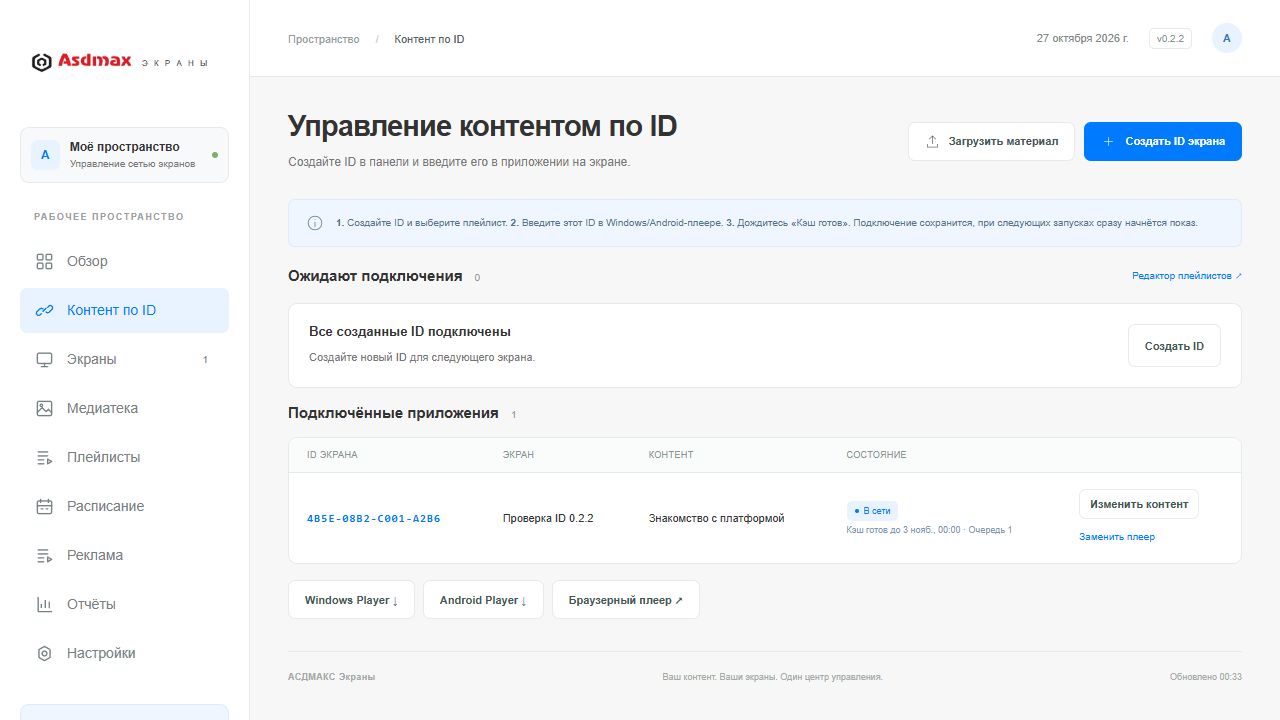
В разделе «Контент по ID» введите ID с экрана и выберите, что показывать.
Плеер скачает материалы. После статуса «Кэш готов» показ продолжится и при потере связи.
Чтобы сменить эфир, выберите другой плейлист в панели. Переподключать приложение не нужно.
Выберите материал, экраны, часы работы и число показов. Кампании с большим приоритетом получают места первыми. Предпросмотр показывает, хватает ли времени всем роликам.
Справа — интерактивный пример расчёта для одной кампании, не данные подключённых устройств.
Офлайн-пакет включает только нужные экрану файлы.
Новый план активируется после полной загрузки.
Материалы и подписанный план до 7 суток вперёд сохраняются на устройстве. Точное время окончания видно в консоли.
Плеер работает из локального кэша. После окончания рекламного плана продолжает основной резервный плейлист без рекламы.
При восстановлении связи плеер отправляет очередь отчётов. Повторная доставка одного рекламного слота не увеличивает число показов.
Для первой загрузки нужен доступ к вашему серверу. Внешние веб-страницы не воспроизводятся офлайн. Браузерный режим требует HTTPS или localhost; приложения содержат интерфейс локально.
В приложении укажите адрес сервера и получите ID.
В панели назначьте этому ID плейлист.
Отдельное приложение с встроенным интерфейсом, локальным хранилищем материалов и очередью отчётов.
Полноэкранное приложение для Android и Android TV. Не даёт экрану уснуть во время работы плеера.
Войдите в панель, подготовьте материалы и подключите приложение по ID. Плейлисты, расписания и рекламные кампании управляются из одного места.
Перейти в панель ↗Сервер Windows и Linux, плееры и инструкция. Закрытая бинарная поставка: исходный код не распространяется.
Загрузите изображения и видео в медиатеку. Соберите плейлист и задайте длительность каждого материала.
Скачайте плеер для Windows или Android. Укажите адрес сервера — приложение покажет ID.
В разделе «Контент по ID» выберите приложение и плейлист. Дождитесь статуса «Кэш готов».
Откройте «Контент по ID», найдите приложение и нажмите «Изменить контент». Назначьте другой плейлист или отредактируйте текущий. При доступном сервере плеер автоматически загрузит изменения; без связи продолжит подготовленный эфир.
Это самостоятельная система ASDMAX со своим кодом: управление экранами, расписания, рекламные кампании, офлайн-план и приложения. Полное равенство промышленной платформе Visiobox не заявляется. VAST, синхронные видеостены, отдельные организации и многопользовательские роли в текущую версию не входят.
Программного ограничения по лицензиям в этой поставке нет. Хранилище версии 0.2.1 — локальный JSON; для большой сети необходимы база данных, нагрузочные испытания и отдельное проектирование инфраструктуры.
Планировщик резервирует слоты в пределах доступной ёмкости часа. Фактическое выполнение зависит от работы устройства и готовности медиа. Отчёты отражают заявления плеера о завершённых слотах и не являются независимым измерением видимости рекламы.
Да. Настройте reverse proxy перед Go-сервером и включите Secure cookie. Плееры подключаются к адресу вашей установки. Панель открывается по адресу вашей установки. На устройствах в локальной сети используйте доступный адрес сервера.
Оборудование, размещение и технические вопросы.